Prérequis, installation dans custom/, configuration, premier test et mise à jour. Commencez sur une copie de votre base.
Mis à jour le 9 octobre 2026 · Dolibarr 18 → 24 · PHP 7.4 – 8.3 · version 2.0.0
1. Prérequis
Dolibarr 18 à 24, PHP 7.4 à 8.3 avec les extensions dom, libxml, mbstring, gd et zlib, et le module Factures activé. Ni Java, ni Composer, ni service externe. Dans Accueil → Configuration → Société, renseignez le SIRET, le numéro de TVA intracommunautaire et l’adresse complète. Travaillez d’abord sur une copie de votre base.
2. Installer le module
Téléchargez l’archive depuis Dolistore et décompressez-la dans le répertoire custom/ de Dolibarr. Le fichier custom/facturxfrance/core/modules/modFacturXFrance.class.php doit exister ; si vous voyez custom/facturxfrance/facturxfrance/, l’archive a été dézippée un niveau trop bas. Dans Accueil → Configuration → Modules/Applications, activez Factur-X France.
3. Lancer l’assistant de démarrage
Ouvrez la configuration du module et cliquez sur « Assistant de démarrage ». L’étape 1 vérifie les identifiants et l’adresse de la société, l’étape 2 les correspondances TVA et unités. Chaque correction s’ouvre dans un nouvel onglet ; revenez et actualisez pour recalculer les étapes. L’assistant ne valide aucune facture, ne crée aucun fichier et n’envoie rien.
4. Régler le profil et les correspondances
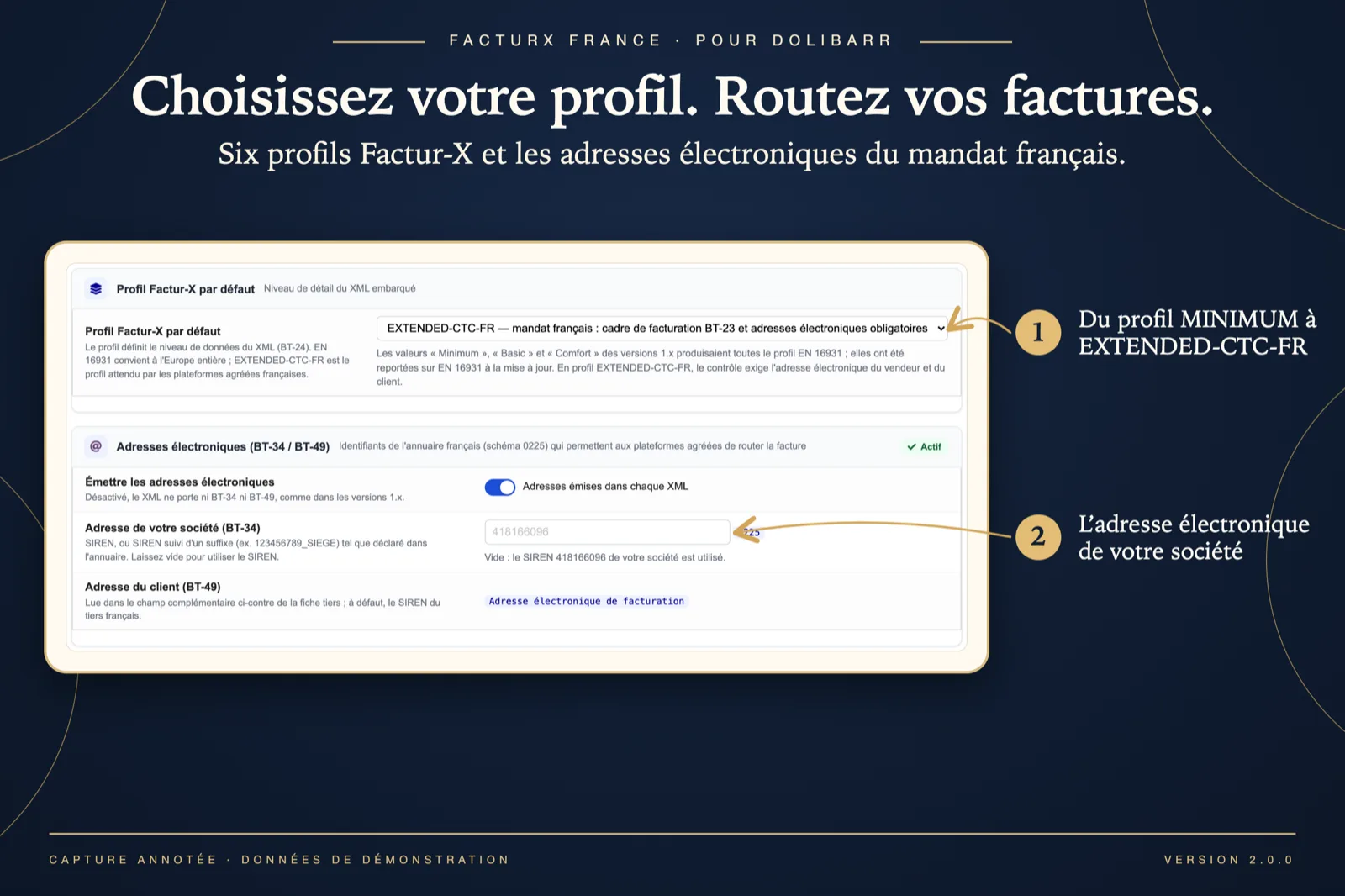
Choisissez le profil par défaut (EN 16931 pour l’Europe, EXTENDED-CTC-FR pour le mandat français). Associez chaque taux de TVA de votre pays à sa catégorie EN 16931 (S, Z, E, AE, K, G, O) et chaque unité à son code UN/CEFACT. Laissez les adresses électroniques actives ; relisez les mentions légales avant de les activer ; laissez le QR-code SEPA désactivé sauf si vous le voulez sur le PDF.
5. Contrôler une première facture
À l’étape 3 de l’assistant, ou sur n’importe quelle fiche facture, cliquez sur « Vérifier la conformité Factur-X ». L’encart doit afficher les quatre étapes vertes et « Conforme ». Si une anomalie apparaît, suivez le lien de correction, enregistrez, puis recontrôlez. Rattachez à la facture un compte bancaire avec IBAN et BIC si le message le demande.
6. Valider et vérifier le fichier
Validez une facture de test. L’encart doit maintenant afficher le fichier factur-x.xml et « XML embarqué » sous PDF/A-3. Téléchargez le XML et ouvrez le PDF : c’est le fichier à remettre à votre plateforme agréée, à la main ou avec PA Transmission. Si rien n’est généré, lisez le diagnostic de l’onglet À propos et documents/facturxfrance/error.log.
7. Passer la période en revue
Ouvrez le tableau de bord de conformité depuis la page de configuration : choisissez une période, lisez le score et les anomalies communes, corrigez-les une fois et utilisez « Recontrôler les factures concernées ». Exportez les XML conformes en ZIP quand vous en avez besoin.
8. Mettre à jour
Remplacez le répertoire custom/facturxfrance par la nouvelle version, puis désactivez et réactivez le module : cette étape crée le champ complémentaire des tiers et les nouvelles options. Profil, correspondances TVA et unités sont conservés. Si le module refuse de s’activer, videz documents/admin/temp/ et rechargez la page des modules.