Prérequis, configuration et contrôles d’acceptation. Commencez sur une base de test.
Mis à jour le 30 septembre 2026 · Odoo 16–20
1. Prérequis
Utilisez une base de test Odoo 16 à 20, sur Odoo.sh ou votre propre serveur. Ventes et Inventaire (sale_stock) sont requis. Sauvegardez la base et le filestore. Préparez au moins deux entrepôts, leurs routes de livraison et des quantités de stock. Identifiez les autres modules modifiant réservations, routes ou confirmation des ventes.
2. Installer le module
Téléchargez l’archive correspondant exactement à votre version majeure Odoo. Sur une instance de test auto-hébergée, placez sale_multi_warehouse_fulfillment dans le chemin addons configuré, redémarrez Odoo, actualisez la liste des applications en mode développeur et installez le module. Sur Odoo.sh, ajoutez-le dans une branche de staging de votre projet et installez-le. Le module enrichit Ventes et Inventaire, sans ajouter une application autonome.
3. Définir les priorités
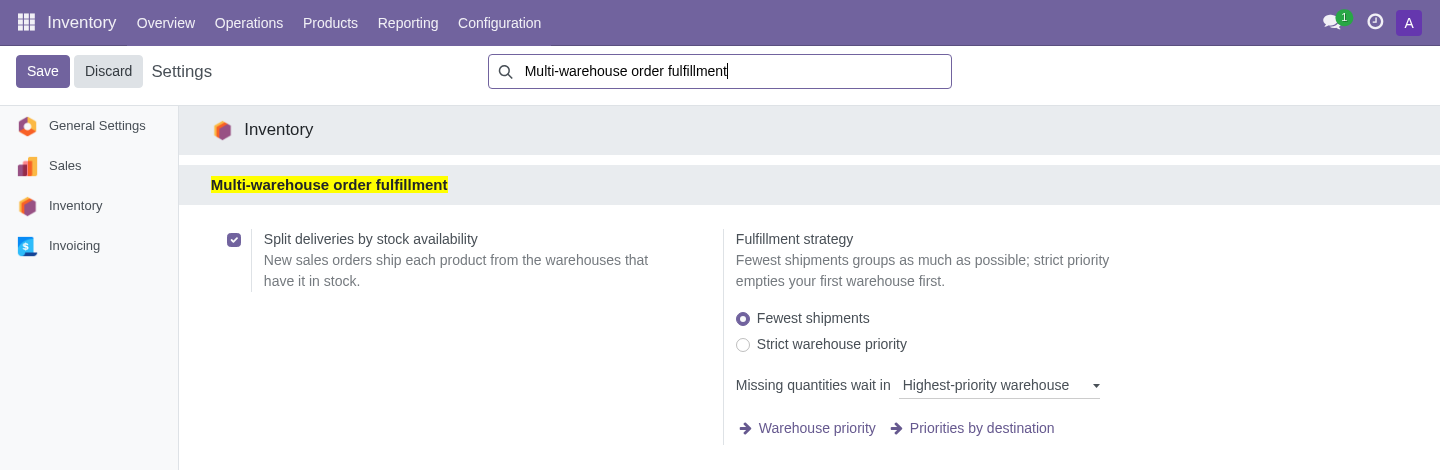
Activez le fonctionnement multi-entrepôts dans les paramètres Inventaire et créez vos entrepôts. Dans Inventaire → Configuration → Entrepôts, définissez la priorité par défaut et excluez les entrepôts qui ne doivent pas servir les ventes. Configurez les règles de destination dans Ventes → Configuration → Priorités des entrepôts. Une règle peut placer Madrid en tête pour l’Espagne et le Portugal.
4. Choisir une stratégie
Choisissez la stratégie de réduction des expéditions pour servir toute la commande depuis un entrepôt si possible, puis chaque ligne depuis un seul entrepôt, avec découpage si nécessaire. La priorité stricte utilise d’abord le premier entrepôt admissible, puis les suivants. Définissez où attend le stock manquant : entrepôt prioritaire pour la destination ou entrepôt de la commande.
5. Valider une commande exemple
Créez un produit stockable avec 4 unités libres à Lyon et 10 à Madrid, puis un devis de 14 unités sans route imposée sur la ligne. Utilisez Preview warehouses : aucun stock n’est réservé. Confirmez puis examinez l’onglet Fulfillment et les livraisons distinctes. Vérifiez les quantités livrées et la facturation. Recommencez avec stock insuffisant, réservations existantes, priorités de destination et vos routes réelles à une ou plusieurs étapes.
6. Dépannage et mise en production
Si une ligne conserve le comportement standard, vérifiez s’il s’agit d’un service, consommable, kit ou d’une ligne avec route imposée. Si l’allocation diffère de l’aperçu, contrôlez les variations de stock et réservations entre les deux. Les réceptions à venir ne sont pas anticipées. Vérifiez admissibilité, priorités et règles de destination. Désactivez le module sur les commandes exceptionnelles si nécessaire et validez les interactions avec les routes personnalisées avant production.