

Imprimer depuis le document
Envoyez les PDF pris en charge depuis factures, livraisons et devis.
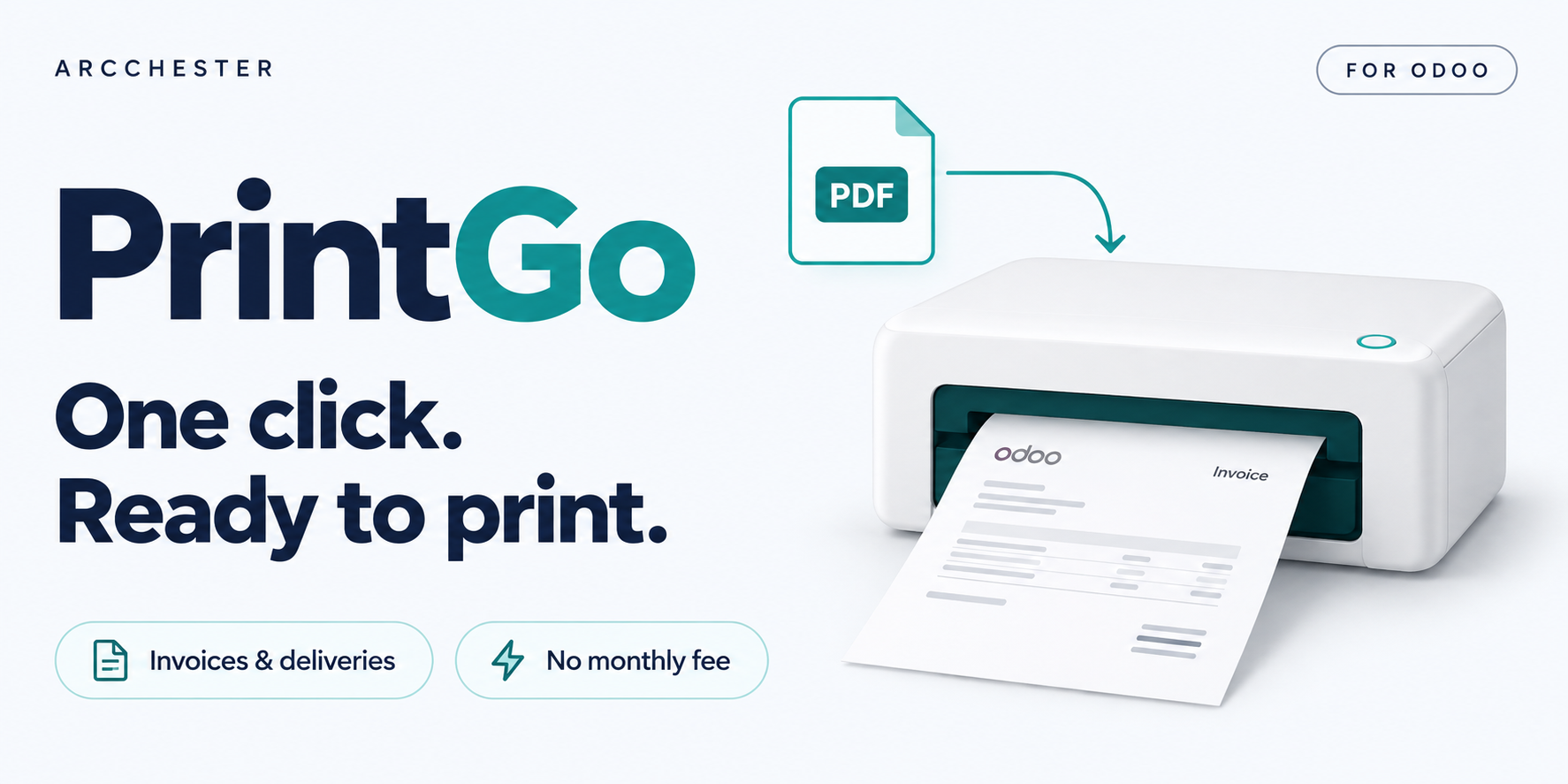
 PrintGo · POUR ODOO
Imprimez factures, bons de livraison et devis Odoo avec un agent local. Choix des imprimantes et historique, sans abonnement mensuel au service d’impression.
Créez une tâche d’impression depuis une facture et examinez sa file. Agent, imprimante et PDF de démonstration simulés ; aucune impression physique ni installation sur votre poste.
Remplissez le formulaire, recevez vos accès privés Odoo 19 par e-mail et explorez dans votre navigateur. Français ou anglais. Capacité limitée partagée ; les demandes peuvent être mises en attente.
Envoyez les PDF pris en charge depuis factures, livraisons et devis.
Dirigez les documents vers l’imprimante de l’utilisateur ou de la société.
Consultez les traitements en attente, terminés ou en erreur dans Odoo.
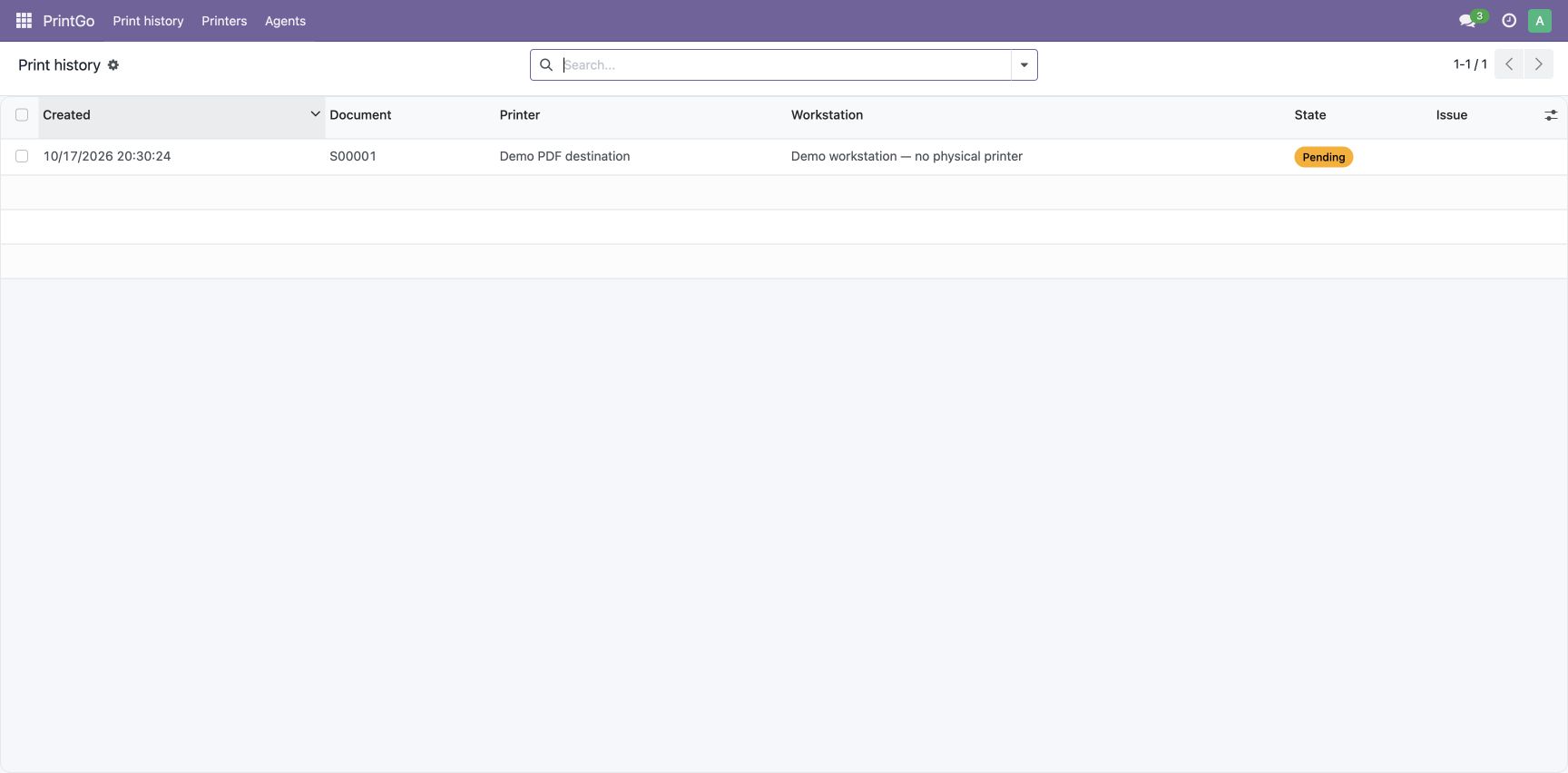
L’action PrintGo de la commande S00001 génère un véritable PDF Odoo et crée une tâche Pending pour la destination de démonstration configurée.
Parcourir le fonctionnement illustré →| Flux | Sens / déclencheur | Résultat |
|---|---|---|
| Rapports PDF | Odoo → agent local | Factures, bons de livraison et devis. |
| Appairage | Code temporaire | Le poste se connecte à Odoo sans port entrant. |
| Exécution | Pilote local | L’agent doit fonctionner avec un pilote d’imprimante opérationnel. |
Cliquez sur « Demander ma démo gratuite », puis remplissez le formulaire. Vous recevrez les accès à votre démo privée Odoo 19 par e-mail, selon disponibilité. L’essai dure 3 jours et ne nécessite aucune installation.
Non. Un agent local relie le poste d’impression à Odoo.
Non. L’agent doit fonctionner sur un poste pouvant joindre Odoo et l’imprimante.
Cette version traite les PDF indiqués, pas l’automatisation d’étiquettes ZPL.
Printed signifie que l’agent a confirmé la remise au service d’impression du système. Il ne détecte pas la sortie physique d’une page. Vérifiez l’imprimante elle-même.
Achat unique · Six mois de support par e-mail. Prix et conditions actuels sur Odoo Apps. Hébergement, migration et développement sur mesure sont distincts.