Prérequis, installation dans custom/, configuration, premier test et mise à jour. Commencez sur une copie de votre base.
Mis à jour le 9 octobre 2026 · Dolibarr 18 → 24 · PHP 7.4 – 8.3 · version 1.0.0
1. Prérequis
Dolibarr 18 à 24, PHP 7.4 à 8.3 avec les extensions cURL et OpenSSL, les modules Travaux planifiés et Factures fournisseurs. Un compte Billit : créez votre société sur le bac à sable (my.sandbox.billit.be) pour essayer, activez l’enregistrement Peppol et, si vous facturez en France, l’intégration « facturation électronique France ». Copiez la clé API depuis votre profil.
2. Installer le module
Décompressez l’archive dans custom/ (custom/billitconnect) et activez Billit Connect dans Accueil → Configuration → Modules/Applications. Donnez les droits « Envoyer les factures à Billit » et « Importer les factures fournisseurs reçues dans Billit » aux utilisateurs concernés.
3. Se connecter à Billit
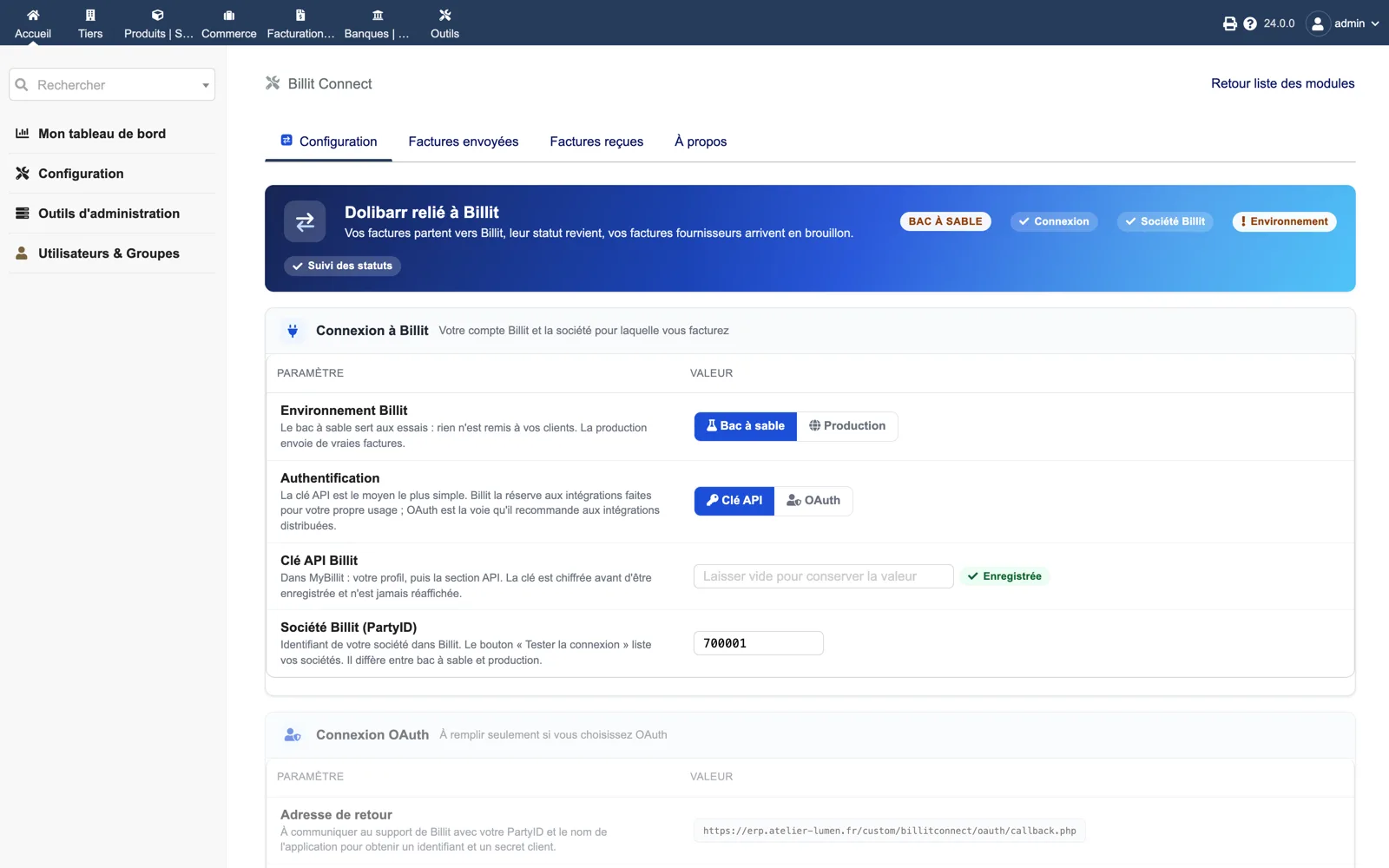
Dans la configuration du module, choisissez Bac à sable, collez la clé API, enregistrez, puis cliquez « Tester la connexion ». La liste de vos sociétés Billit s’affiche : retenez celle pour laquelle Dolibarr facture (son PartyID). La clé est chiffrée et n’est jamais réaffichée.
4. Envoyer une première facture
Ouvrez une facture validée. L’encart Billit liste les contrôles (client identifiable, lignes, avoir lié…). Cliquez « Envoyer à Billit » : l’encart doit passer en Déposée puis Envoyée. Sur le bac à sable, Billit publie des destinataires de test qui simulent une livraison ou un rejet par l’administration.
5. Suivre les statuts
Si votre Dolibarr est joignable en HTTPS, cliquez « Déclarer les notifications chez Billit » dans la configuration : Billit pousse alors des événements signés. Sinon activez la tâche planifiée « Billit Connect - Relevé des statuts » (toutes les heures). Le journal sous Facturation → Billit doit montrer livrée ou acceptée après un moment.
6. Activer la réception
Dans la section Réception, cochez « Importer les factures reçues », choisissez si la fiche d’un fournisseur inconnu est créée et si le PDF et les pièces jointes sont téléchargés. Activez la tâche « Billit Connect - Import des factures fournisseurs reçues » ou cliquez « Relever maintenant ». Les factures importées doivent apparaître en brouillon dans Factures fournisseurs.
7. Passer en production
Basculez l’environnement sur Production et saisissez la clé API et le PartyID de production, différents de ceux du bac à sable. Redéclarez les notifications : le module signale qu’elles sont à redéclarer quand l’environnement change. Contrôlez le diagnostic de l’onglet À propos.
8. Mettre à jour
Sauvegardez la base et le répertoire des documents (il contient la clé locale de chiffrement). Remplacez custom/billitconnect par la nouvelle version, puis désactivez et réactivez le module.