Prérequis, installation dans custom/, configuration, premier test et mise à jour. Commencez sur une copie de votre base.
Mis à jour le 9 octobre 2026 · Dolibarr 20 → 24 · PHP 7.4 – 8.2 · version 1.0.0
1. Prérequis
Dolibarr 20 à 24 avec PHP 7.4 à 8.2 et le module Tiers. Travaillez d’abord sur une copie de votre base : une fusion supprime l’enregistrement absorbé. Vérifiez que les répertoires de documents sont accessibles en écriture, car les documents sont copiés avant la fusion.
2. Installer le module
Téléchargez l’archive depuis Dolistore et décompressez-la dans custom/datacleaner, ou déployez-la depuis Accueil → Configuration → Modules/Applications → Déployer un module externe. Activez DataCleaner Pro : six tables sont créées. Attribuez les droits ; « Fusionner » n’est pas accordé par défaut et exige aussi le droit de suppression du cœur sur les tiers ou les contacts.
3. Vérifier les réglages
Dans la configuration du module : objets analysés (tiers, contacts), seuils de confiance très probable, possible et faible, poids des critères, formes juridiques à retirer, avertissement à la saisie et blocage optionnel sur la TVA, « Copier les documents avant la fusion » (à laisser activé) et la durée de conservation de l’audit en jours.
4. Calculer les empreintes et scanner
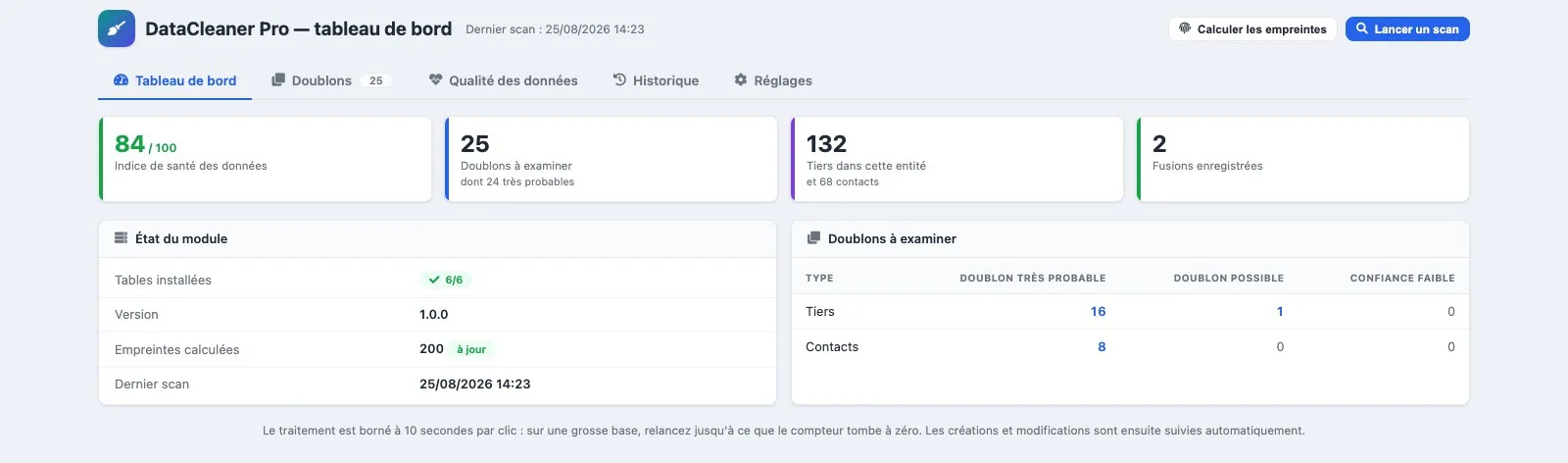
Sur le tableau de bord, cliquez sur « Calculer les empreintes » jusqu’à ce que le compteur restant tombe à zéro (chaque clic travaille une dizaine de secondes sur une grosse base), puis « Lancer un scan ». Le tableau de bord affiche le nombre de doublons à examiner par type et confiance. Les empreintes sont ensuite maintenues par déclencheurs à chaque création ou modification.
5. Examiner et fusionner une première paire
Ouvrez Doublons, choisissez une paire très probable et cliquez sur « Examiner » : lisez la comparaison des champs et la décomposition du score. Cliquez sur « Préparer la fusion », vérifiez le maître recommandé, les totaux après fusion et les conflits, cochez la confirmation puis « Fusionner ». La fiche conservée doit porter toutes les factures, commandes, contacts et documents ; l’Historique affiche l’entrée d’audit.
6. Activer la prévention et les tâches planifiées
Créez un tiers ressemblant à un existant : l’avertissement doit apparaître avec « ouvrir l’existant » et « créer quand même ». Dans Accueil → Configuration → Travaux planifiés, activez le scan périodique si vous le souhaitez, et la tâche de purge de l’audit pour appliquer la durée de conservation.
7. Mettre à jour
Remplacez le répertoire custom/datacleaner par la nouvelle version, puis désactivez et réactivez le module pour enregistrer les nouvelles tables, hooks ou tâches planifiées. Réglages et historique d’audit sont conservés.