Prérequis, installation dans custom/, configuration, premier test et mise à jour. Commencez sur une copie de votre base.
Mis à jour le 9 octobre 2026 · Dolibarr 18 → 24 · PHP 7.4 – 8.3 · version 1.0.0
1. Prérequis
Dolibarr 18 à 24, PHP 7.4 à 8.3 avec les extensions cURL et OpenSSL, le module Produits actif et, selon vos flux, Commandes, Expéditions, Commandes fournisseurs et Réceptions. Renseignez la nomenclature douanière de vos produits. Les opérateurs ont aussi besoin d’un utilisateur web service dans le système d’information EUDR (profil → Web Services Access) et de leur numéro EORI.
2. Installer le module
Décompressez l’archive dans custom/ (custom/eudrtrace) et activez EUDR Trace dans Accueil → Configuration → Modules/Applications (famille Produits). Quatre droits sont créés : consulter, saisir, transmettre au système d’information, configurer. Un menu EUDR apparaît avec Tableau de bord, Registre des références, Déclarations, Parcelles, Produits concernés et Pays et risque.
3. Choisir votre profil
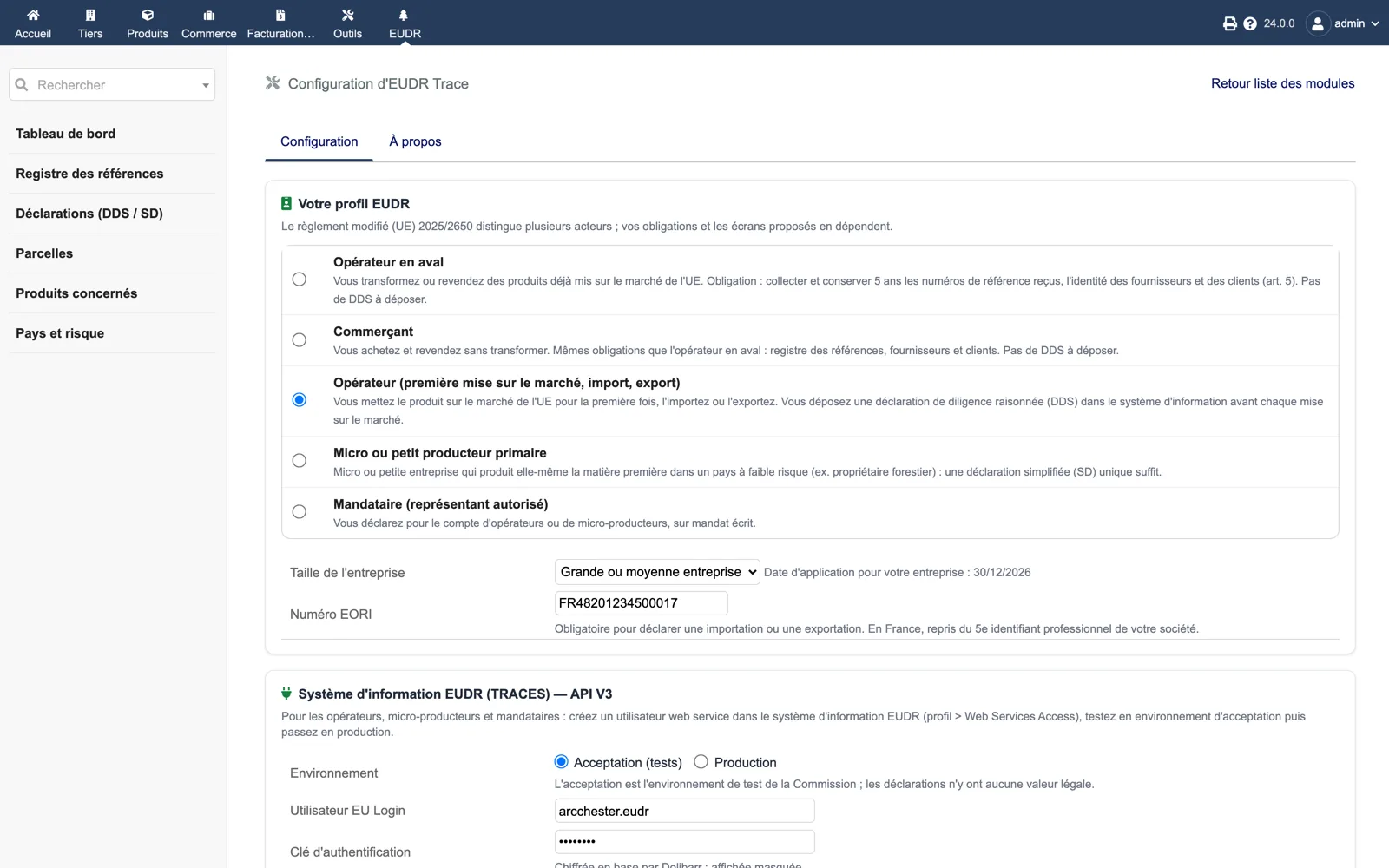
Dans EUDR → Configuration, choisissez le rôle (opérateur en aval, commerçant, opérateur, micro-producteur, mandataire), la taille de l’entreprise et le numéro EORI. Laissez la propagation automatique active et décidez si la validation est bloquée sans référence et si les références s’impriment sur les PDF.
4. Confirmer les produits concernés
Ouvrez EUDR → Produits concernés. Les produits détectés depuis leur nomenclature douanière sont listés : confirmez la matière première et le code SH, saisissez les essences pour le bois, puis enregistrez. Un produit sans nomenclature douanière n’est pas détecté : complétez d’abord sa fiche.
5. Saisir une première référence amont
Sur une commande fournisseur ou une réception contenant un produit concerné, ouvrez l’onglet EUDR et saisissez le numéro de référence et le numéro de vérification reçus du fournisseur. Un format erroné est refusé. La ligne apparaît dans le registre en « reçue (amont) ».
6. Vérifier la transmission
Validez une commande client, une expédition ou une facture pour le même produit. L’onglet EUDR doit montrer le produit couvert, l’encart vert de la fiche doit lister la référence et le PDF généré doit l’imprimer. Avec l’option de blocage, un produit sans référence empêche la validation avec un message explicite.
7. Opérateurs : tester une DDS en acceptation
Dans la configuration, saisissez l’utilisateur EU Login, la clé d’authentification et le WebServiceClientId, choisissez Acceptation (tests) et testez la connexion. Créez une parcelle (GeoJSON ou point GPS) pour un fournisseur, puis « Préparer une DDS » depuis une commande fournisseur. Corrigez les points bloquants, transmettez, et activez la tâche planifiée de 30 minutes : les numéros de référence et de vérification doivent apparaître sur la fiche. Ne passez en Production qu’après.
8. Mettre à jour
Remplacez custom/eudrtrace par la nouvelle version, puis désactivez et réactivez le module pour rafraîchir tables, colonnes et tâche planifiée. La piste d’audit et le registre ne sont jamais purgés.