Prérequis, installation dans custom/, configuration, premier test et mise à jour. Commencez sur une copie de votre base.
Mis à jour le 9 octobre 2026 · Dolibarr 18 → 24 · PHP 7.4 – 8.3 · version 1.0.0
1. Prérequis
Dolibarr 18 à 24, PHP 7.4 à 8.3 avec les extensions dom, xmlwriter et zip (la page À propos du module les vérifie). Le module Comptabilité si vous voulez lire la balance dans Dolibarr ; sinon un export CSV ou Excel de la balance depuis votre logiciel comptable. Votre identifiant fiscal (IF) et votre accès Simpl-IS avec un profil « Rédacteur ».
2. Installer le module
Décompressez l’archive dans custom/ (custom/liassemaroc) et activez Liasse Maroc EDI dans Accueil → Configuration → Modules/Applications (famille Modules financiers). Donnez les droits : consulter, créer et saisir, valider et générer les fichiers EDI, configurer. Un menu « Liasse fiscale » apparaît.
3. Configurer
Dans la configuration du module, saisissez l’identifiant fiscal (chiffres seuls ; Simpl-IS rejette le fichier si l’IF ne correspond pas au déclarant) ou renseignez l’identifiant professionnel 3 sur la fiche de la société. Choisissez le modèle par défaut (normal ou simplifié), la source de balance par défaut, le mode des soldes d’ouverture et, si besoin, les journaux à exclure.
4. Créer une liasse et charger la balance
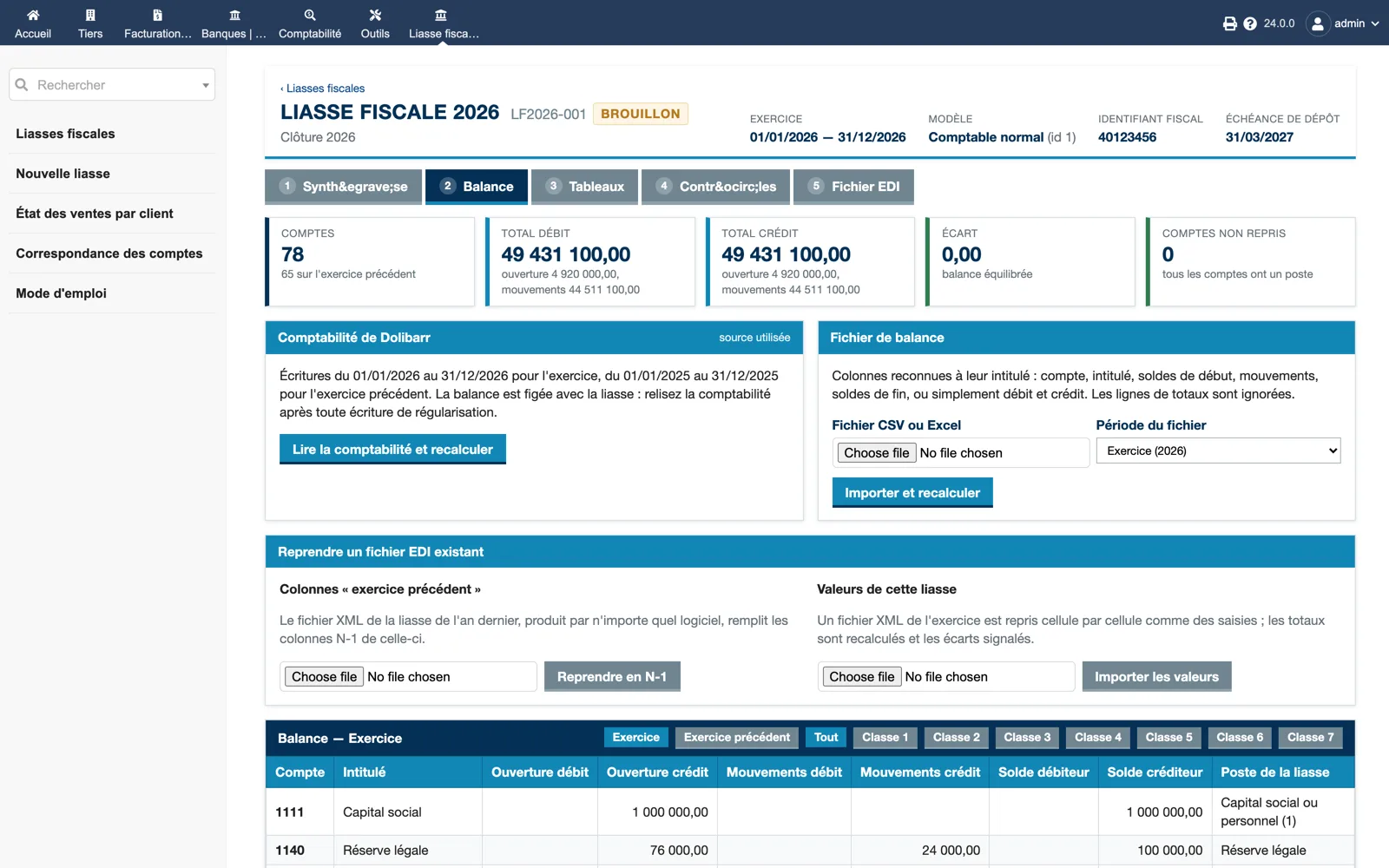
Liasse fiscale → Nouvelle liasse : exercice, modèle et libellé. Dans l’onglet Balance, cliquez « Lire la comptabilité et recalculer » ou importez le fichier CSV / Excel pour l’exercice et l’exercice précédent. Vérifiez les compteurs : balance équilibrée et zéro compte non repris. Les comptes non repris sont listés par montant ; rattachez-les dans Correspondance des comptes et recalculez.
5. Revoir les tableaux
Ouvrez l’onglet Tableaux et parcourez T01 à T26 avec « Enregistrer et passer au suivant ». Les cellules teintées viennent de la balance ; saisissez par-dessus si besoin, la valeur d’origine reste en rappel. Remplissez les tableaux nominatifs (associés, crédit-bail, prêts…) en saisissant ou en collant des lignes depuis un tableur.
6. Passer les contrôles et valider
L’onglet Contrôles doit afficher zéro erreur bloquante : balance et bilan équilibrés, recoupements entre tableaux. Corrigez ce qui est signalé, puis « Valider la liasse » sur l’onglet Synthèse : les chiffres sont figés ; rouvrez la liasse si une écriture de régularisation s’impose.
7. Générer le fichier EDI et déposer
Dans l’onglet Fichier EDI, vérifiez « conforme au schéma », téléchargez le ZIP et chargez-le sur Simpl-IS dans « Envoi des fichiers EDI ». Suivez le traitement : après « Succès » ou « Traité avec avertissement », corrigez et renvoyez seulement les tableaux concernés si besoin, puis validez et signez en mode EFI. Enregistrez le dépôt dans le module et générez le PDF pour le dossier de clôture.
8. Mettre à jour
Remplacez custom/liassemaroc par la nouvelle version, puis désactivez et réactivez le module. Chaque nouvelle publication des annexes de la DGI (codification des cellules, schémas XSD) arrive sous forme d’une version du module qui remplace les définitions de modèles embarquées.