Prérequis, installation dans custom/, configuration, premier test et mise à jour. Commencez sur une copie de votre base.
Mis à jour le 9 octobre 2026 · Dolibarr 18 → 24 · PHP 7.4 – 8.3 · version 1.1.0
1. Prérequis
Dolibarr 18 à 24 avec le module Fournisseurs actif, PHP 7.4 à 8.3 avec cURL, DOM/libxml et OpenSSL, MariaDB ou MySQL. La société Dolibarr doit être en EUR. Sauvegardez la base et le répertoire de documents avant toute installation ou mise à jour.
2. Installer le module
Téléchargez l’archive depuis Dolistore et décompressez-la dans custom/ (custom/pareception). Dans Accueil → Configuration → Modules/Applications, activez Réception PA. Puis, dans Utilisateurs & Groupes, attribuez les trois droits (consulter, récupérer et importer, envoyer les statuts) aux utilisateurs concernés ; le droit d’import n’est jamais accordé par défaut.
3. Essayer la démonstration
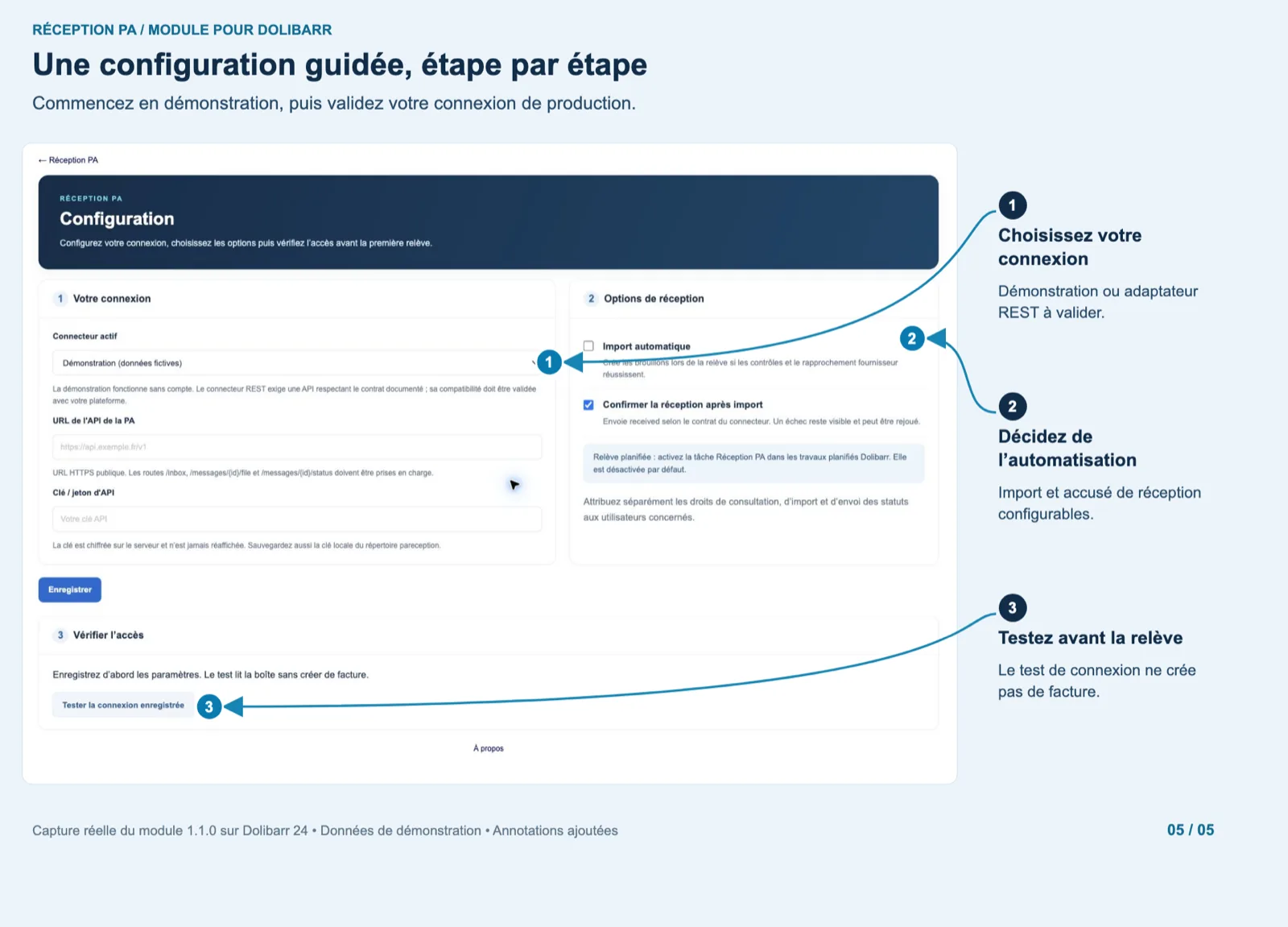
Dans la configuration du module, laissez le connecteur sur Démonstration, enregistrez et cliquez sur « Tester la connexion enregistrée » : le nombre de messages disponibles doit s’afficher. Ouvrez Réception PA dans le menu, cliquez sur « Récupérer les factures », puis « Consulter » sur un message, vérifiez lignes et totaux et cliquez sur « Créer le brouillon fournisseur ». La facture fournisseur s’ouvre en brouillon avec ses lignes.
4. Traiter les cas signalés
La démonstration contient deux cas à contrôler : un fournisseur sans SIRET, où il faut choisir un fournisseur existant avant d’importer, et un message dont les données ne peuvent pas encore être traitées. Utilisez « Vérifier à nouveau » après correction, ou « Refuser » avec un motif pour envoyer le statut refused.
5. Connecter votre plateforme
Confirmez avec votre plateforme que son API respecte le contrat documenté (routes /inbox, /messages/{id}/file, /messages/{id}/pdf, /messages/{id}/status, jeton bearer, HTTPS public). Passez le connecteur en REST générique, saisissez l’URL de l’API et la clé, enregistrez, puis « Tester la connexion enregistrée ». Faites une recette complète avec de vraies factures de test avant d’activer l’import automatique.
6. Automatiser la relève
Activez le module Travaux planifiés de Dolibarr et son exécuteur cron, choisissez un utilisateur autorisé et activez la tâche « Réception PA : relever la boîte » (toutes les heures). Cochez « Import automatique » seulement quand les contrôles passent sur vos vraies factures ; gardez « Confirmer la réception après import » pour que received parte après chaque brouillon.
7. Mettre à jour et dépanner
Remplacez custom/pareception par la nouvelle version, puis désactivez et réactivez le module pour appliquer la migration, les droits et la tâche planifiée ; les messages sont conservés. Sauvegardez documents/pareception/.secret.key avec votre base. Les erreurs de connexion s’affichent sur la page de configuration ; un import qui échoue est annulé et expliqué sur le message.