Prérequis, installation dans custom/, configuration, premier test et mise à jour. Commencez sur une copie de votre base.
Mis à jour le 9 octobre 2026 · Dolibarr 20 → 24 · PHP 7.4 – 8.3 · version 1.0.3
1. Prérequis
Dolibarr 20 à 24 avec PHP 7.4 à 8.3, l’extension cURL et OpenSSL pour le chiffrement du jeton. Les modules Tiers et Facturation, plus Factures fournisseurs pour les achats. Un espace Pennylane avec accès à l’API (forfait Essentiel ou supérieur selon les conditions Pennylane) et des droits administrateur pour créer un jeton V2. Un ordonnanceur qui exécute réellement les tâches planifiées Dolibarr. Société en EUR. Travaillez d’abord sur une copie de votre base.
2. Installer le module
Téléchargez l’archive depuis Dolistore et décompressez-la dans le répertoire custom/ de Dolibarr (custom/pennylanesync). Dans Accueil → Configuration → Modules/Applications, activez Pennylane Sync. Aucun paquet Composer ni SDK n’est nécessaire.
3. Créer et enregistrer le jeton API
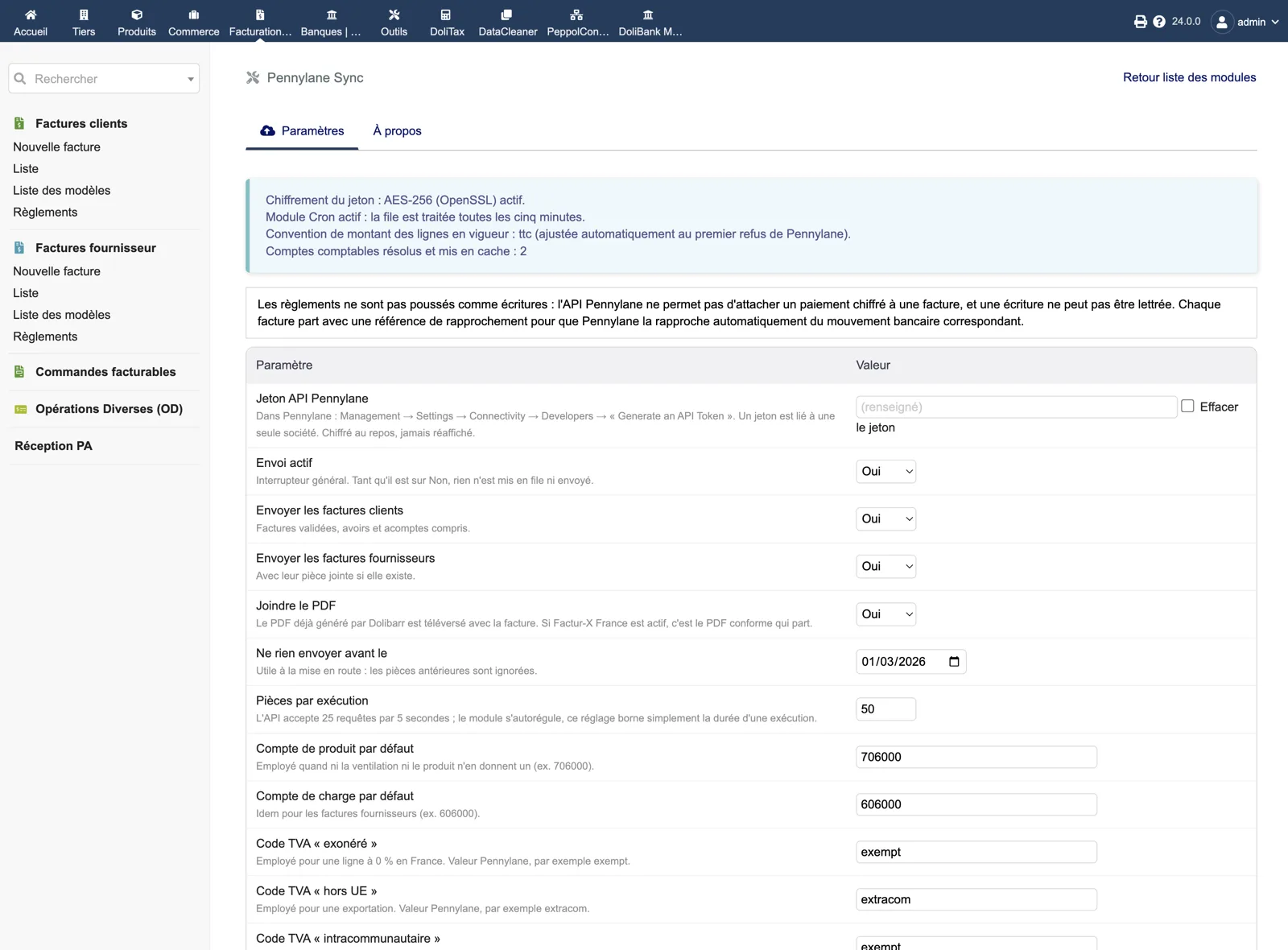
Dans Pennylane : Management → Settings → Connectivity → Developers → « Generate an API token », avec les droits de lecture et d’écriture sur clients, fournisseurs, factures et pièces jointes, et de lecture sur le plan comptable. Un jeton est lié à une seule société Pennylane. Collez-le dans la configuration du module et enregistrez : le champ reste vide ensuite et le jeton est stocké chiffré.
4. Tester la connexion et choisir le périmètre
Cliquez sur « Tester la connexion » : le nom de la société Pennylane affichée doit être celui de ce Dolibarr. Réglez « Ne rien envoyer avant le » sur votre date de mise en route, choisissez factures clients et/ou fournisseurs, gardez « Joindre le PDF » actif, renseignez les comptes de produit et de charge par défaut (par exemple 706000 et 606000) et les codes TVA exonéré, hors UE et intracommunautaire. Passez « Envoi actif » à Oui.
5. Envoyer une première facture
Générez le PDF d’une facture client validée (ou validez-en une avec son PDF). Sur la page Pennylane Sync, cliquez sur « Envoyer maintenant ». Le job doit passer à « Envoyé » avec son identifiant Pennylane, et la fiche facture doit afficher le bandeau « Envoyée à Pennylane le ». Ouvrez la pièce dans Pennylane et contrôlez lignes, TVA et PDF avec votre cabinet.
6. Tâche planifiée et rattrapage
Dans Accueil → Configuration → Tâches planifiées, vérifiez que « Pennylane Sync - Traitement de la file » est active et que votre cron l’exécute réellement (la page de la file affiche la dernière exécution automatique). Seulement ensuite, utilisez « Rattraper » avec une date de départ pour mettre en file les factures validées passées.
7. Dépannage et mise à jour
Un job en échec affiche le code HTTP et le message de l’API : corrigez la cause dans Dolibarr (adresse de facturation manquante, PDF absent…) et cliquez sur Rejouer ; « Rejouer tous les échecs » en traite plusieurs d’un coup. Avant une clôture, ouvrez le rapport d’écart et ramenez chaque mois à zéro. Pour mettre à jour, remplacez custom/pennylanesync par la nouvelle version, puis désactivez et réactivez le module.