Prérequis, installation dans custom/, configuration, premier test et mise à jour. Commencez sur une copie de votre base.
Mis à jour le 9 octobre 2026 · Dolibarr 18 → 24 · PHP 7.4 – 8.3 · version 1.2.1
1. Prérequis
Dolibarr 18 à 24 avec PHP 7.4 à 8.3 et l’extension cURL ; le module Factures activé (Propositions et Commandes selon vos besoins). Un compte Meta Business avec une application et un numéro relié à la WhatsApp Business Platform, le jeton d’accès, l’identifiant du numéro, l’identifiant du compte WhatsApp Business et le secret d’application. Une URL HTTPS publique pour le webhook et des travaux planifiés opérationnels pour les relances automatiques.
2. Créer les templates Meta
Dans le WhatsApp Manager, créez un template par document à envoyer : facture, devis, commande, relance de paiement. Pour joindre le PDF, donnez au template un en-tête de type Document. Numérotez les variables du corps {{1}}, {{2}}… dans l’ordre que vous configurerez dans le module. Attendez l’approbation de Meta.
3. Installer le module
Téléchargez l’archive depuis Dolistore et décompressez-la dans custom/whatsappnotify, ou déployez-la depuis Accueil → Configuration → Modules/Applications → Déployer un module externe. Activez WhatsApp Notify et attribuez le droit d’envoyer des notifications et de converser aux utilisateurs concernés.
4. Connecter Meta
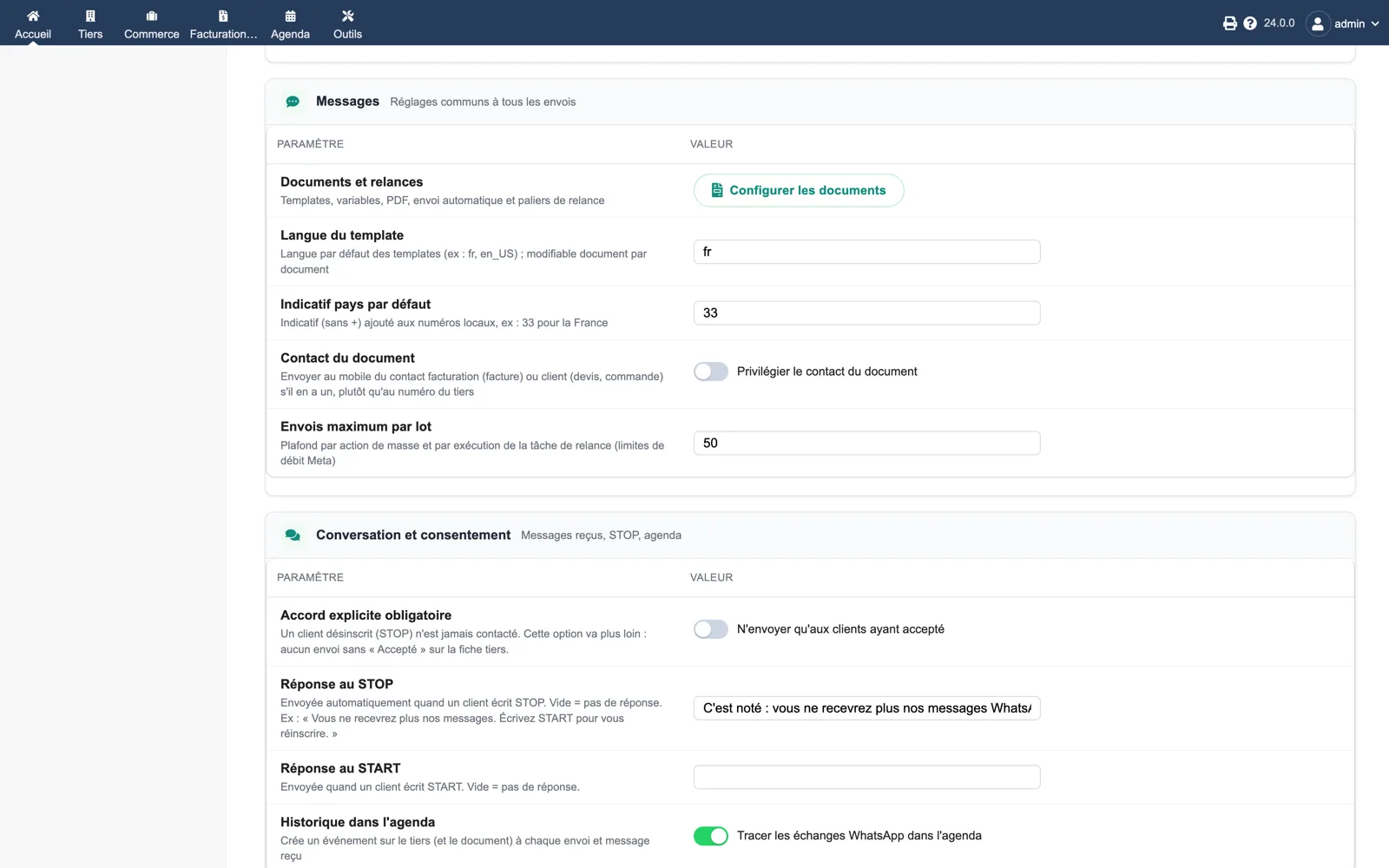
Dans la configuration du module, collez le jeton d’accès, l’identifiant du numéro, l’identifiant du compte WhatsApp Business et le secret d’application, puis choisissez la langue par défaut des templates et l’indicatif pays. Dans le tableau de bord de l’application Meta, déclarez l’URL du webhook affichée sur la page de diagnostic avec votre jeton de vérification et abonnez-vous aux événements de messages.
5. Configurer les documents
Ouvrez l’onglet « Documents et relances ». Pour chaque type de document, saisissez le nom du template, sa langue et les variables du corps dans l’ordre (customer, ref, amount, due_date…), cochez « Joindre le PDF » si le template a un en-tête Document, et choisissez l’envoi manuel ou automatique à la validation. La vérification Meta de chaque carte doit afficher OK.
6. Envoyer un premier message
Ouvrez une facture validée dont le tiers a un numéro de mobile, cliquez sur « Envoyer sur WhatsApp » et observez l’encart : envoyé, puis livré, puis lu au fil des retours du webhook. Répondez depuis le téléphone : le message doit apparaître dans l’onglet WhatsApp du tiers et dans la boîte de réception.
7. Activer les relances et le consentement
Dans « Documents et relances », renseignez le template de relance et les paliers, par exemple -3,7,30, puis activez la tâche « Relances WhatsApp » dans Accueil → Configuration → Travaux planifiés. Dans la configuration, définissez les réponses au STOP et au START et, si vous le souhaitez, exigez l’accord explicite avant tout envoi.
8. Dépannage et mise à jour
Le journal affiche l’erreur Meta de chaque message en échec (numéro inconnu, template non approuvé…). La page À propos exécute dix-sept contrôles. Pour mettre à jour, sauvegardez, remplacez le répertoire custom/whatsappnotify par la nouvelle version et rechargez une page : le module ajoute ses colonnes, son onglet et sa tâche planifiée en conservant réglages et droits ; les nouveautés restent inactives tant que vous ne les configurez pas.