

Cinq jeux de données
Exportez contacts, produits, factures clients et factures fournisseurs.
 QuickBooks CSV Export · POUR ODOO
Exportez clients, fournisseurs, produits et factures Odoo en CSV pour QuickBooks Online. Module gratuit pour migration ou transfert comptable, sans API.
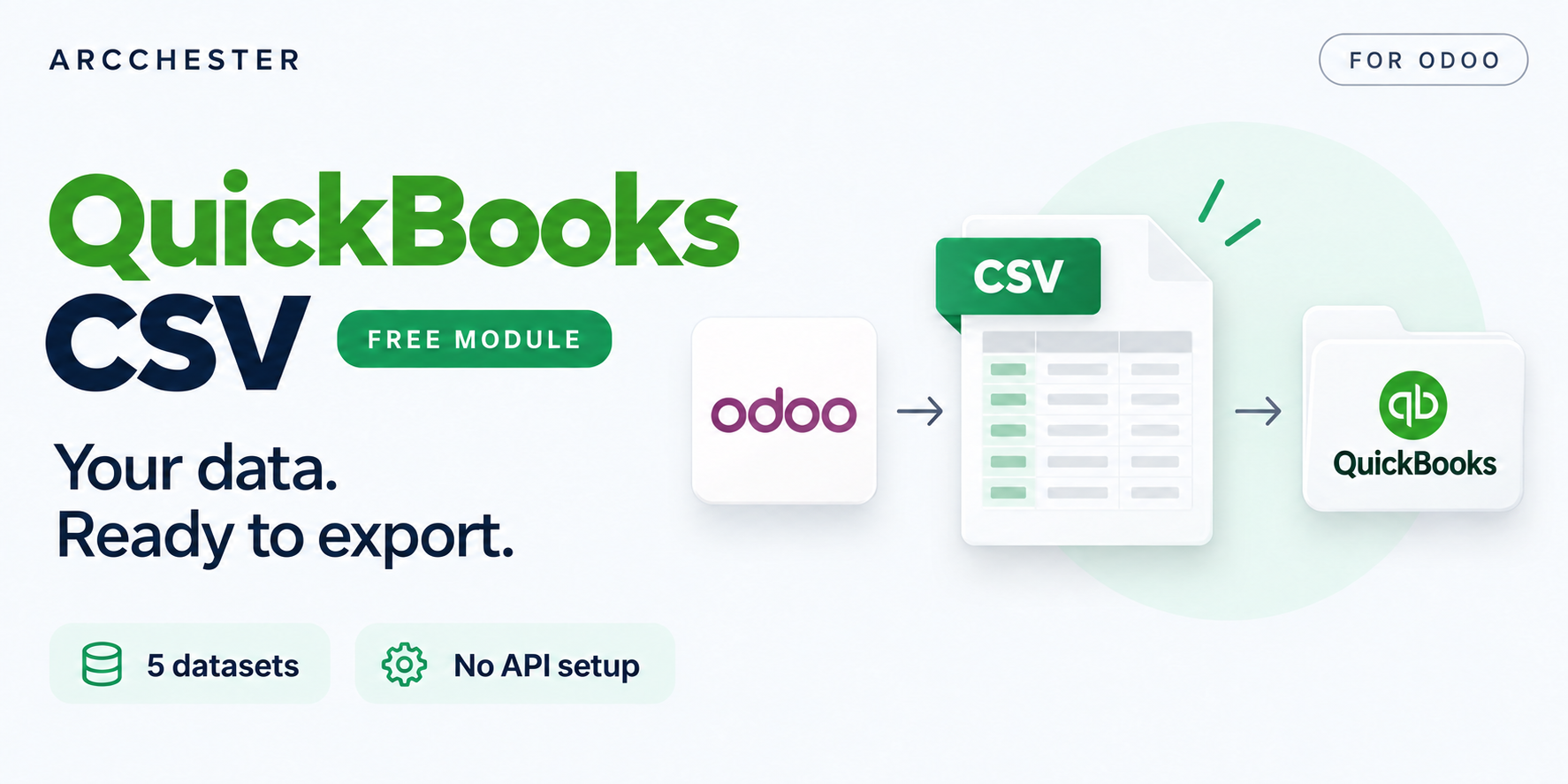
Exportez les clients, fournisseurs et factures fictifs en CSV. Le téléchargement est réel ; aucune connexion à QuickBooks.
Remplissez le formulaire, recevez vos accès privés Odoo 19 par e-mail et explorez dans votre navigateur. Français ou anglais. Capacité limitée partagée ; les demandes peuvent être mises en attente.
Exportez contacts, produits, factures clients et factures fournisseurs.
Répartissez les exports sans séparer les lignes d’une même facture.
Téléchargez les CSV UTF-8 et contrôlez-les avant leur import dans QuickBooks.
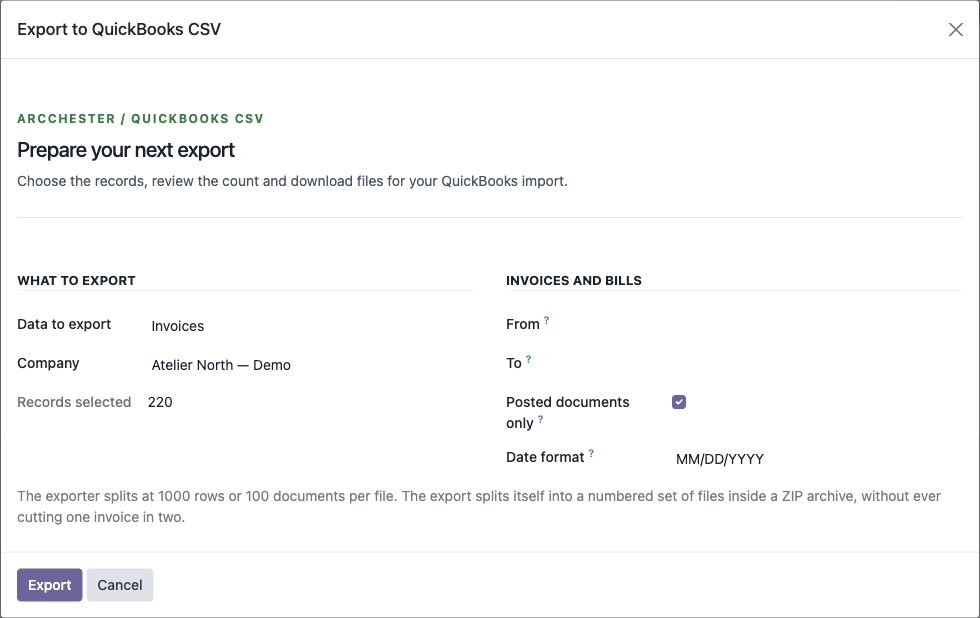
Sélectionnez les données, la période et le format de date. Vérifiez le nombre d’enregistrements avant téléchargement.
Parcourir le fonctionnement illustré →| Flux | Sens / déclencheur | Résultat |
|---|---|---|
| Référentiel | Odoo → CSV | Clients, fournisseurs et produits. |
| Documents comptables | Sélection de période | Factures clients et fournisseurs. |
| Import QuickBooks | Contrôle manuel | Vérifiez le modèle et les colonnes dans votre compte. |
Cliquez sur « Demander ma démo gratuite », puis remplissez le formulaire. Vous recevrez les accès à votre démo privée Odoo 19 par e-mail, selon disponibilité. L’essai dure 3 jours et ne nécessite aucune installation.
Non. Aucune connexion à l’API QuickBooks n’est utilisée.
Il prépare cinq jeux de données. Validez les modèles de destination et un échantillon avant de planifier la migration complète.
Non. Pour un flux régulier, comparez le module distinct QuickBooks Connect.
Module gratuit (LGPL-3). L’abonnement QuickBooks est distinct. Le support payant de six mois n’est pas inclus.