Prérequis, configuration et contrôles d’acceptation. Commencez sur une base de test.
Mis à jour le 30 septembre 2026 · Odoo 16–19
1. Prérequis
Utilisez Odoo 16–19 sur Odoo.sh ou un serveur auto-hébergé. Odoo Online standard ne peut pas installer cet add-on Python. Sauvegardez base et filestore puis préparez une copie de test. Vérifiez les dépendances déclarées dans l’archive correspondant à votre version.
2. Installer le module
Téléchargez la version correspondante de QuickBooks CSV Export sur Odoo Apps. Sur un serveur de test auto-hébergé, placez qbo_csv_export dans le chemin addons, installez les dépendances déclarées, redémarrez Odoo puis actualisez la liste des apps. Sur Odoo.sh, ajoutez le module à une branche de staging. Installez-le avant les étapes propres au produit ci-dessous.
3. Ouvrir l’assistant
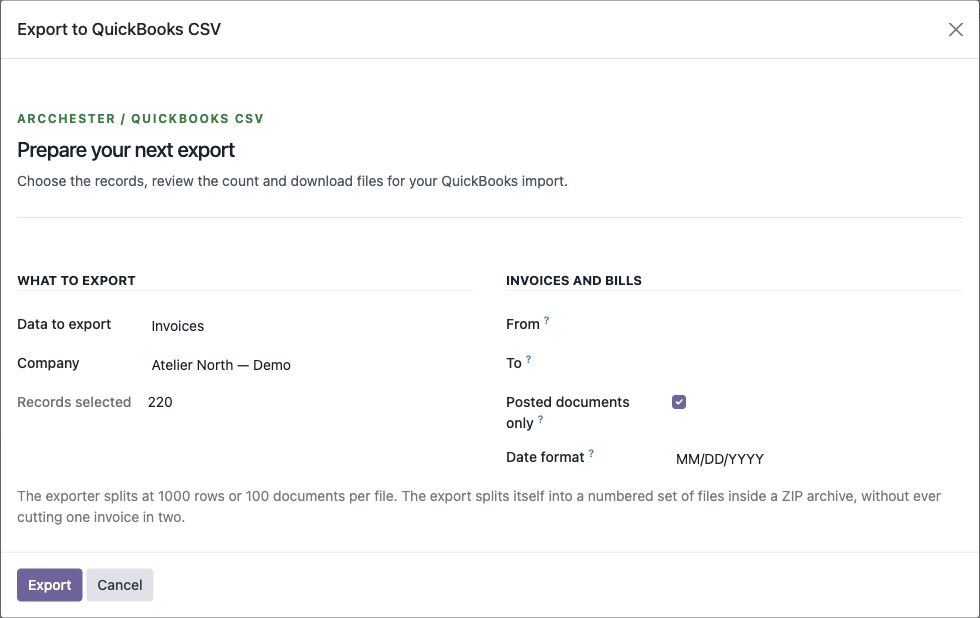
Ouvrez QuickBooks Export dans Comptabilité. Choisissez clients, fournisseurs, produits, factures clients ou fournisseurs.
4. Préparer un échantillon
Choisissez le format de date et la période. Vérifiez le nombre d’enregistrements et exportez un échantillon. Les grands exports utilisent les seuils configurés de 1 000 lignes / 100 documents sans découper les lignes d’une facture.
5. Contrôler l’import de destination
Vérifiez données UTF-8, décimales et colonnes. Confirmez les options d’import disponibles pour votre pays et abonnement QuickBooks. Comparez les enregistrements avant un lot complet.